جلسه 2: تنظیمات نرمافزار سابتایتل ادیت
در جلسه اول، با محیط نرمافزار سابتایتل ادیت آشنا شدیم و تنظیمات اولیه را انجام دادیم. حتی توانستیم به راحتی زیرنویس گذاری کنیم.در این جلسه، بخشهای مختلف تنظیمات از جمله: پنجره تنظیمات عمومی، فرمتبندی زیرنویس و مدیریت زبانها بررسی میشود.
آنچه در این مقاله میخوانید
بخش اول: باز کردن فایل ویدئو و زیرنویس
برای شروع کار، نرمافزار را باز کنید. اگر فایل زیرنویس یا ویدئوی شما بهصورت خودکار باز نشد، به قسمت File بروید و گزینه Open را انتخاب کنید. سپس فایل زیرنویس و ویدئوی موردنظر خود را از مسیری که ذخیره کردهاید، بارگذاری کنید.
بخش دوم: تنظیمات اصلی (Settings)
در منوی Options > Settings گزینههای مختلفی وجود دارد که در ادامه هر یک را بررسی میکنیم:
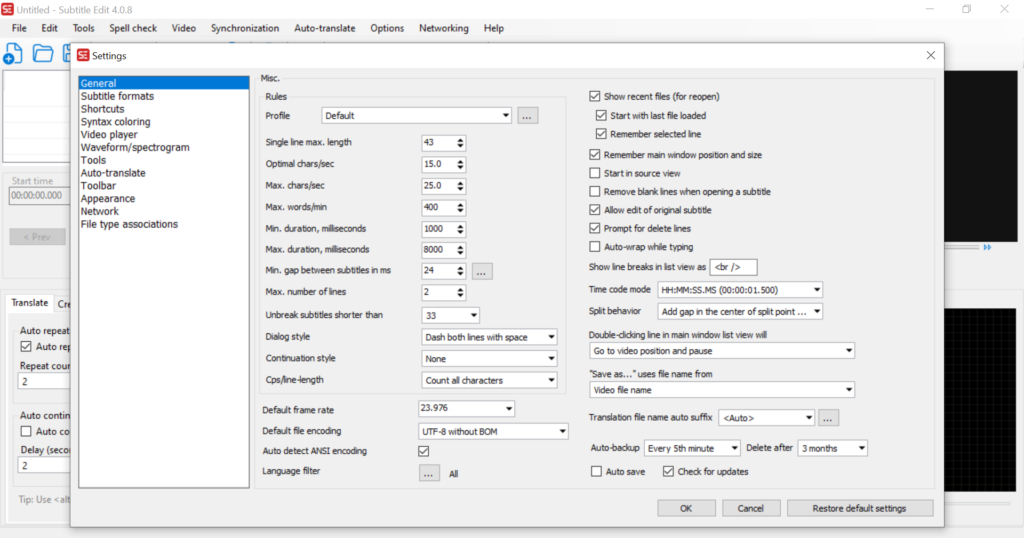
1. General
- در ابتدا بهتر است تنظیمات این بخش را تغییر ندهید؛ این تنظیمات مربوط به عملکرد کلی نرمافزار است.
2. Subtitle Formats
- در این قسمت میتوانید فرمت پیشفرض زیرنویس خود را انتخاب کنید. در جلسۀ قبلی پیشنهاد شد که فرمت “SRT” را بهعنوان پیشفرض تنظیم کنید.
3. Shortcuts
- این بخش شامل کلیدهای میانبر نرمافزار است که میتوانید آنها را شخصیسازی کنید. برخی از کلیدهای میانبر مهم عبارتند از:
- Undo/Redo: بازگرداندن تغییرات.
- Find and Replace: جستجو و جایگزینی.
- New File: ایجاد فایل زیرنویس جدید.
4. Syntax Coloring
- این بخش به تنظیم رنگ هشدارها در نرمافزار اختصاص دارد:
- اگر مدت زمان نمایش زیرنویس کوتاه یا طولانی باشد، به شما هشدار میدهد.
- اگر متن زیرنویس بیش از دو خط باشد، هشداری نمایش داده میشود.
- برای تغییر رنگ هشدارها میتوانید از این بخش استفاده کنید.
5. Video Player
- در این قسمت تنظیمات مربوط به پخش ویدئو مشخص میشود. اگر نرمافزارهایی مانند VLC Player یا Media Player Classic را روی سیستم خود نصب کردهاید، میتوانید از آنها برای پخش ویدئو استفاده کنید.
6. Waveform
- تنظیمات مربوط به نمایش صوت در این بخش قرار دارد. میتوانید رنگ و شکل موج صوتی را تغییر دهید.
بخش سوم: تنظیمات نمایش زیرنویس
در بخش Appearance میتوانید تنظیمات مربوط به ظاهر متن و زیرنویس را تغییر دهید:
- Font Size: اندازه قلم.
- Font Type: نوع قلم (مثلاً B Nazanin برای زبان فارسی).
- Background Color: رنگ پسزمینه.
بخش چهارم: Spell Check و محدودیتهایش
ابزار Spell Check در نرمافزار سابتایتل ادیت برای زبان فارسی کار نمیکند. دلیل این موضوع این است که نرمافزار توانایی تشخیص و اصلاح املای فارسی را ندارد.
بخش پنجم: Toolbar
در قسمت Toolbar میتوانید ابزارهای موردنیاز خود را فعال یا غیرفعال کنید. این ابزارها شامل گزینههای مختلفی برای ویرایش و مدیریت زیرنویس هستند.
بخش ششم: تنظیمات باکس زیرنویس
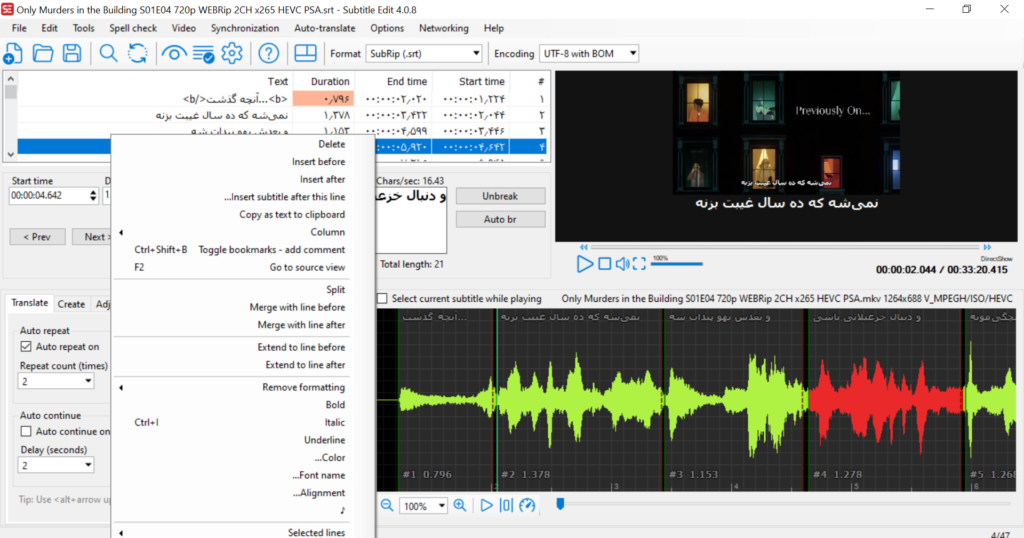
- Insert before/Insert after: با راست کلیککردن روی یک زیرنویس میتوانید یه قبل یا بعد از آن زیرنویس انتخابشده، اضافه کنید.
- Insert subtitles after this line: این گزینه به شما این امکان را میدهد که یک فایل زیرنویس را از به بعد از زیرنویس انتخابشده اضافه کنید.
- split: میتوان با این قابلیت زیرنویس را به دو زیرنویس تبدیل کرد و یا آن را به اصطلاح شکست.
- Merge with line before/after: یک زیرنویس را به زیرنویس قبل/بعد وصل میکنیم.
- Extend to line before/after: زمان ماندن یک زیرنویس را به زیرنویس قبل از آن یا بعد از آن، یک میلی ثانیه اضافه میکند. در نتیجه زیرنویس بیشتر روی صفحه نمایش میماند.
- تنظیمات مربوط به خود فونت زیرنویس: مثل: bold, Italic, Underline, color, and remove formatting
- alignment: محل قرارگیری زیرنویس روی صفحه نمایش
آنچه در ادامه میآموزیم؟
در جلسات آتی قوانین مهم زیرنویسگذاری را یاد خواهیم گرفت و آنها را در فایل زیرنویس خود اعمال میکنیم.
نکتۀ خاصی هست که این مقاله رو تکمیلتر کنه؟